
Вкладка Оценка качества в чатах предназначена для оценки работы сотрудника клиентом по завершении диалога в чате.
Рабочая область вкладки содержит список всех правил оценки (максимальное количество – 50).
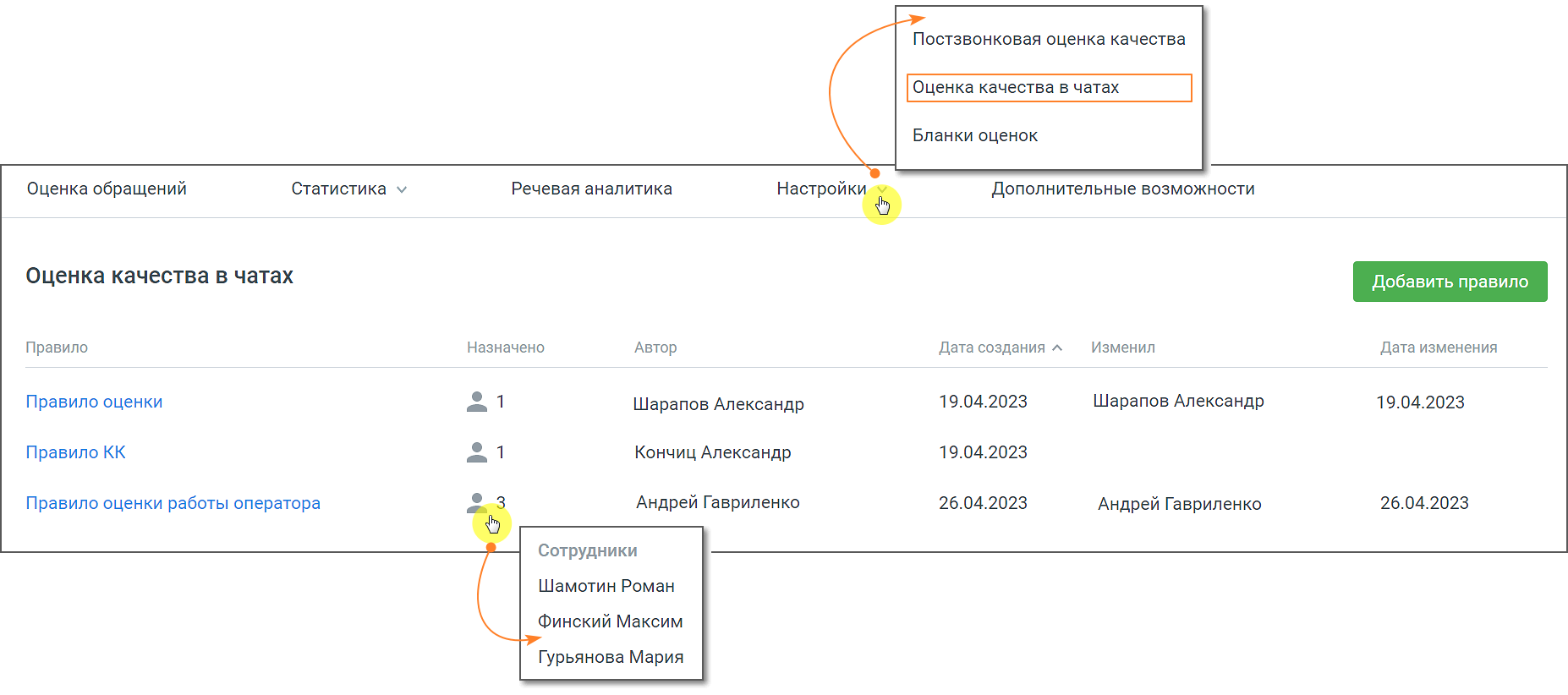
Параметры правил оценки:
- Название – наименование правила оценки;
- Назначено – сотрудники или группы, которым было назначено данное правило. Вопросы, содержащиеся в правиле, будут заданы клиенту после завершения разговора с указанными сотрудниками или группами;
- Автор – ФИО сотрудника, создавшего правило оценки. Если сотрудник удален, то отображается “Удаленный сотрудник”;
- Дата создания – дата создания правила оценки в формате дд.мм.гггг;
- Изменил – ФИО сотрудника, который последним сохранил изменения в правиле. Если сотрудник удален, то отображается “Удаленный сотрудник”;
- Дата изменения – дата последнего изменения правила в формате дд.мм.гггг.
СОЗДАНИЕ, РЕДАКТИРОВАНИЕ И УДАЛЕНИЕ ПРАВИЛА ОЦЕНКИ
Чтобы создать новое правило оценки нажмите на кнопку «Добавить правило».
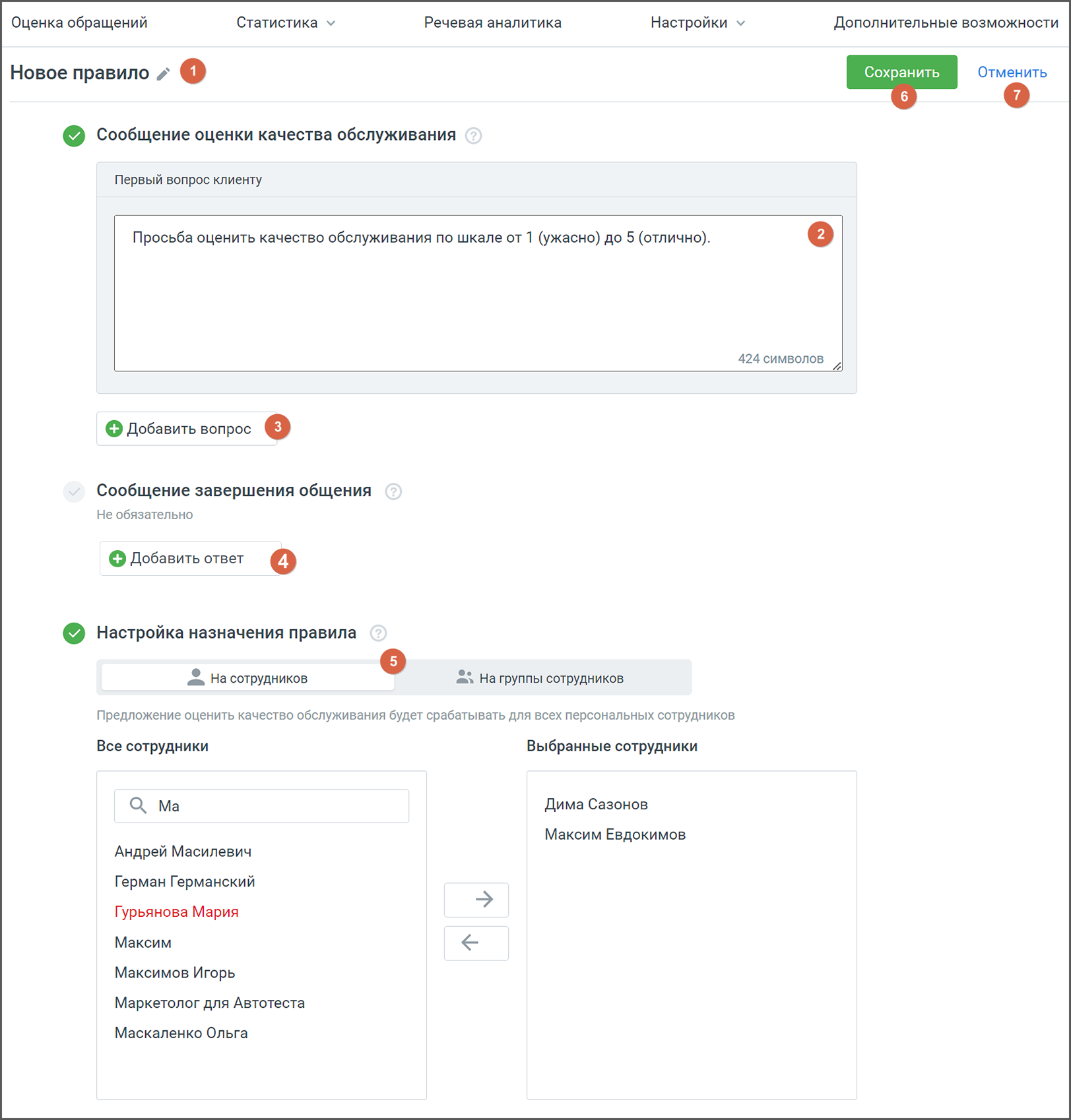
В открывшемся окне заполните необходимые поля:
- Название – наименование правила оценки. Клик по пиктограмме «карандаш» позволяет редактировать наименование;
- Сообщение оценки качества обслуживания – поле, где необходимо вписать вопрос клиенту. Текст вопроса будет показан клиенту после завершения диалога с сотрудником и закрытии обращения. Максимальная длина сообщения – 500 символов;
- Кнопка «Добавить вопрос» – клик по кнопке открывает новое поле для вопроса клиенту. Всего можно добавить не более трех вопросов. Для подсчета оценки берется среднее значение по всем вопросам.
- Сообщение завершения общения – клик по кнопке «Добавить вопрос» открывает новое поле для сообщения клиенту. Сообщение будет показано, когда клиент поставит оценку на заданные ранее вопросы. Поле необязательно для заполнения.
- Настройка назначения правила – сотрудники или группы, которым назначается данное правило. Вопросы, содержащиеся в правиле, будут заданы клиенту после завершения разговора с указанными сотрудниками или группами. Если сотрудник или группа назначены на другое правило оценки, в списке они выделены красным цветом. При попытке назначить такого сотрудника или группу на новое правило, открывается соответствующее системное уведомление;
- Кнопка «Сохранить» – клик по кнопке сохраняет внесенные в бланк изменения
- Кнопка «Отменить» – клик по кнопке отменяет внесенные изменения, и возвращает пользователя к списку правил на рабочей области вкладки.
Чтобы отредактировать правило, кликните на наименование правила в списке правил на рабочей области вкладки. Внесите необходимые изменения и сохраните кнопкой «Сохранить».
Важно: После получения хотя бы одной оценки клиента по данному правилу вопросы правила недоступны для редактирования.Чтобы удалить правило, откройте его в режиме редактирования и нажмите кнопку «Удалить» в правом верхнем углу экрана. Подтвердите согласие на удаление.
При отключении услуги «Омниканальная оценка диалогов» удаляются и созданные по ней правила.
Если в настройках омниканальной оценки диалогов был отмечен чекбокс «Несколько вопросов», а затем чекбокс был отключен, то правила, в которых есть несколько вопросов, будут содержать первый вопрос.